
Controles de RE:Heads, Please!
Inputs de PC y móvil para lanzar, patinar, el carrito izquierdo y cada icono del HUD.
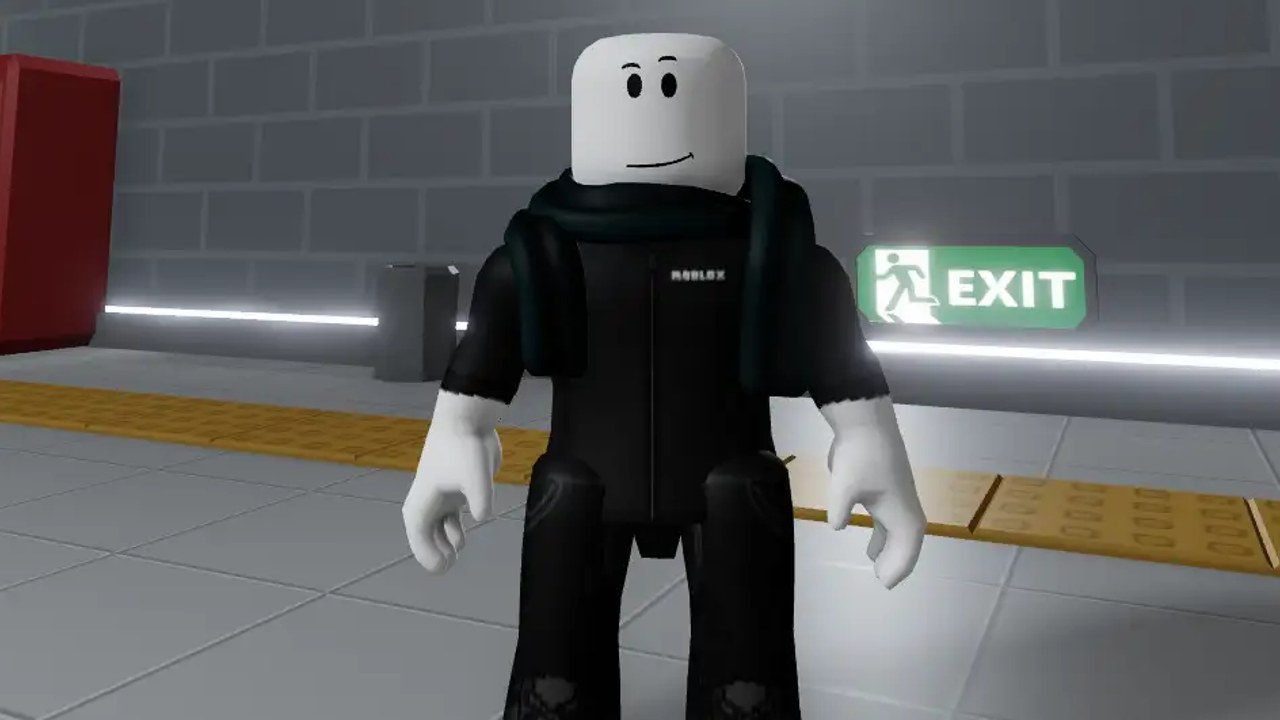
RE:Heads, Please! es un incremental de Roblox que se juega con una lista corta de inputs. Lanza una moneda, camina la estación, abre la tienda izquierda, monta un skateboard. La confusión no es el recuento de teclas. Es dónde el HUD escondió el carrito, dónde se sienta Giro automático y cuál icono de la izquierda es accesorios frente al crate. Esta página es el mapa de inputs. Para el orden de operaciones de la primera hora, usa primeros pasos.
Los servidores están en vivo. No esperas un lanzamiento. Entra a una instancia pública, deja que cargue Pancake Station y trata las tablas de abajo como todo el teclado.
Controles de PC
| Acción | Input |
|---|---|
| Mover | WASD |
| Saltar | Space |
| Lanzar moneda | Clic izquierdo |
| Montar skateboard | Q |
| Impulso de skateboard | R |
| Cámara | Arrastre con clic derecho / mirada del ratón (por defecto de Roblox) |
| Zoom | Rueda del ratón |
| Abrir tienda (códigos al fondo) | Icono del carrito de tienda en el HUD izquierdo |
Clic-para-lanzar coincide con la descripción oficial: Coin Flip es Click o Touch. No asignas una tecla de teclado para lanzar. Si un clic abre un panel en vez de tirar, un botón del HUD izquierdo sigue con el foco — ciérralo y luego haz clic en el mundo.
Q y R son las dos teclas que la gente se pierde porque la descripción es corta. Q monta. R impulsa mientras montas. Aún puedes saltar con Space en la tabla. El impulso es para andenes de azulejos y la carrera de Pancake Station hacia Another Station, no un roll de combate.
Controles de móvil
| Acción | Input |
|---|---|
| Mover | Joystick en pantalla |
| Saltar | Botón de salto |
| Lanzar moneda | Toque |
| Montar / impulsar skateboard | Controles de skate en pantalla |
| Cámara | Arrastra en pantalla vacía |
| Tienda y códigos | Carrito del HUD izquierdo, luego baja hasta el final |
El toque-para-lanzar es fácil de comerse con un arrastre de cámara. Toca la acción de la moneda, no el cielo. Si el joystick cubre los iconos izquierdos, rota la cámara para que el carrito siga siendo pulsable. Los códigos siguen al fondo de la tienda, igual que en PC. No hay un botón de ticket aparte a la derecha.
Layout de pulgares que funciona: pulgar izquierdo en el joystick, pulgar derecho toca para lanzar, luego roba un segundo para pulsar Giro automático en el HUD y poder mirar de verdad la estación. Giro automático es cómo los jugadores de móvil exploran sin sacrificar dinero.
HUD: dinero, Giro automático, iconos izquierdos
Lee el HUD de izquierda a derecha como está apilada la UI, no como te entrenaron los juegos viejos de monedas.
- Cash — tu dinero. Las tiradas de Fountain y los precios listados de tienda gastan esto. El beneficio por lanzamiento es una stat de moneda, no un multiplicador del HUD que activas.
- Giro automático — se sienta cerca del dinero. Actívalo cuando caminas, patinas o te quedas en la Fountain. Apágalo solo si necesitas un clic limpio para cerrar un menú.
- Coin — la bolsa de monedas / moneda equipada. Cambia aquí tras una tirada de Fountain. Equipar la moneda nueva es cómo dejas de lanzar Penny por accidente.
- Accessories — tiradas que gastan tickets de accesorio. Looks, no beneficio. El game pass opcional Auto Accessory Gacha Speed cuesta 99 Robux si estás volcando un montón de tickets.
- Crate — UI de crate estilo inventario. No lo confundas con el carrito de la tienda.
- Scroll — pergaminos de grabado e ítems de scroll relacionados (los códigos de Update 2.5 son la vía limpia para el primer montón). Abre esto cuando una guía dice gastar un scroll, no cuando querías la tienda.
- carrito de la tienda — lado izquierdo. pases de juego (VIP 399 Robux por +20% MoneyEarn) y la caja de códigos al fondo. Los pasos de canje se quedan en la lista de códigos.
- Gear — ajustes / opciones extra. La sensibilidad de cámara y toggles similares viven aquí si la mirada por defecto es demasiado rápida.
Los jugadores nuevos abren la bolsa de monedas cuando querían el carrito y luego dicen que faltan los códigos. Están al fondo del carrito. Si Canjear no hace nada, todavía tienes un menú comiéndose los clics — cierra paneles y pega otra vez.
Lanzar, patinar, tienda, cámara
Lanzar. Clic o toque. Ese es todo el sistema de combate. Cara es la cara buena. Cruz sigue existiendo; no cancelas un tiro. Encantamientos como Flash (velocidad de lanzamiento) y Heads (suerte de cara) cambian la sensación de este input. No añaden botones nuevos. Mira cómo encantar monedas después de tener una moneda que te quedes.
Patinar. Q para montar, R para impulsar en PC. El móvil usa el racimo de skate en pantalla. Patinas para ver Pancake Station, la Fountain del primer piso, Another Station estilo metro y Ruined Station. Minar en Ruined Station sigue usando tu moneda equipada, pero la rareza no cambia el progreso de minería — una curiosidad de control que ahorra a la gente de cambiar a Calendar solo para minar. Bucles completos: estaciones y skateboard.
Tienda. Solo el carrito izquierdo. Baja. Códigos. Pases. Ciérrala antes de lanzar o harás clic en UI para siempre. El gacha de Fountain es un objeto del mundo en el primer piso de Pancake Station, no una segunda pestaña de tienda. Precios y beneficio de monedas están en la lista de monedas.
Cámara. Por defecto de Roblox. Zoom con rueda en PC, arrastre en móvil. Si la Fountain o un cartel EXIT están fuera de pantalla, estás zoomeado en tu avatar. Aleja una vez; la estación está construida para leerse a distancia media. Shift-lock es opcional y no hace falta para lanzar.
Errores comunes de input
- Buscar códigos a la derecha. El carrito está a la izquierda, la caja está abajo.
- Pulsar el crate o el scroll cuando querías el carrito.
- Dejar un panel abierto y preguntarte por qué murió el lanzamiento.
- Nunca pulsar Giro automático y luego culpar el beneficio de $10 de Penny.
- Olvidar que Q existe y caminar todo el metro a pie.
- Impulsar con R sin estar en la tabla y asumir que el skate está roto.
- Encantar desde el menú equivocado antes de leer encantamiento.
Los jugadores de consola usan el equivalente de toque-o-clic de Roblox más el mismo HUD izquierdo. Si un mando no puede pulsar el carrito, abre el cursor del menú de Roblox y haz clic en el icono. El juego sigue siendo la misma estación.
Aprende la pila izquierda antes de cazar Graph o Lock. La mayoría de reportes tempranos de “el juego está roto” son un panel de tienda con foco o un Penny que nunca se cambió tras Fountain. Graba el carrito y Giro automático en la cabeza, y luego lanza.
Preguntas frecuentes
Respuestas rápidas sobre lanzamientos, códigos y estaciones.
¿Cómo lanzo la moneda?
Haz clic en PC o toca en móvil. No hay una tecla extra de lanzamiento. Si no pasa nada, cierra el carrito de la tienda y otros paneles del HUD izquierdo, y luego haz clic en el mundo otra vez.
¿Cómo monto el skateboard?
Pulsa Q para montar y R para impulsar en PC. En móvil, usa los controles de skate en pantalla. Space sigue saltando. Los detalles de dónde patinar están en estaciones y skateboard.
¿Dónde está la tienda y dónde canjeo códigos?
El carrito de la tienda está a la izquierda. Baja hasta el final para la caja de códigos. Los pasos completos de canje y la lista viva están en códigos.
¿Qué hace Giro automático?
Lanza por ti mientras caminas, patinas o te quedas en la Fountain. El control está en el HUD cerca de tu dinero. Es el grind previsto, no un truco oculto.
¿Cuáles son los iconos del HUD izquierdo?
Bolsa de monedas, accesorios, crate, scroll, carrito de tienda y gear. Accesorios gastan tickets. Scroll es para pergaminos de grabado. El carrito es tienda más códigos. Gear es ajustes.
¿Puedo jugar en móvil?
Sí. Usa el joystick en pantalla para moverte, toca para lanzar y los botones de skate para montar. Activa Giro automático para que tus pulgares puedan mirar con la cámara sin parar el dinero.